- Настройка центра сертификации
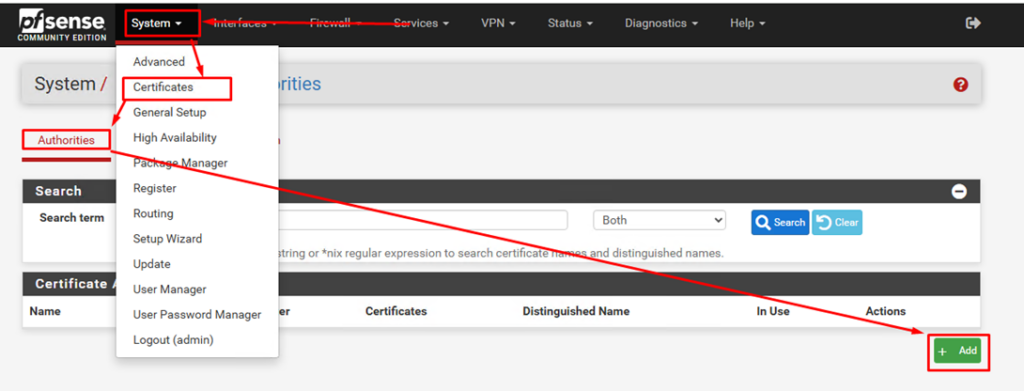
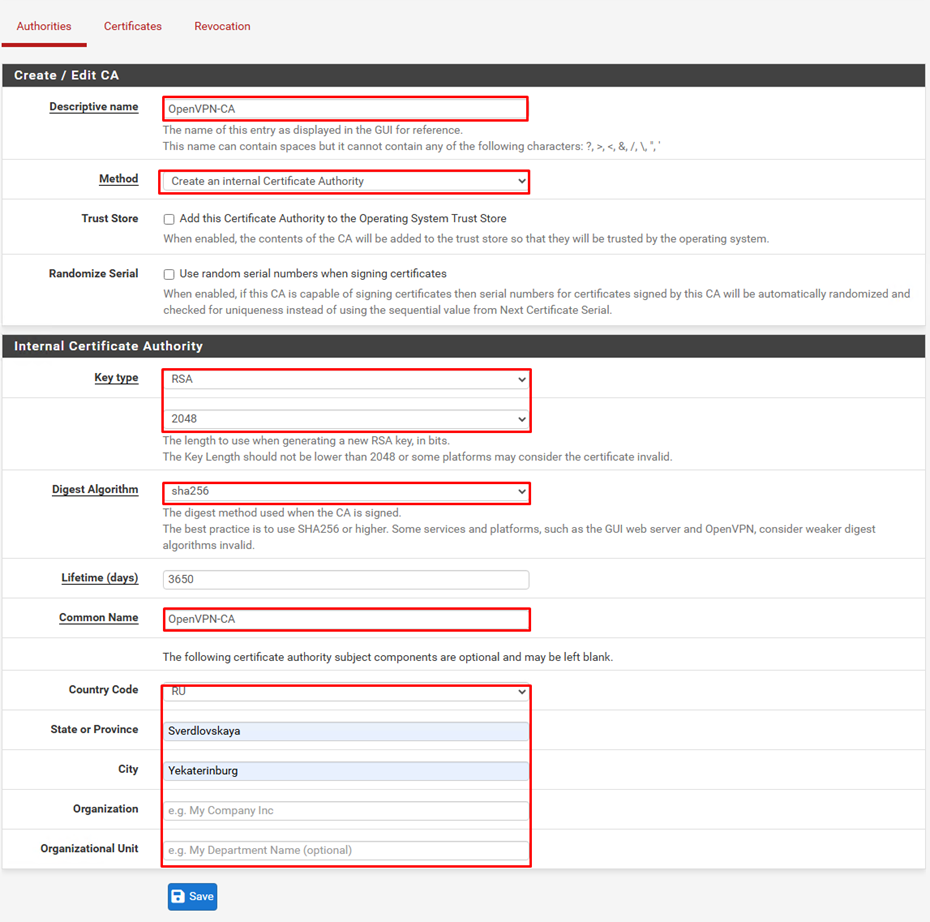
System – Certificates – Authorities – Add
Заполняем все поля
Выпустим сертификат для сервера OpenVPN
System – Certificates – Certificates – Add/Sign
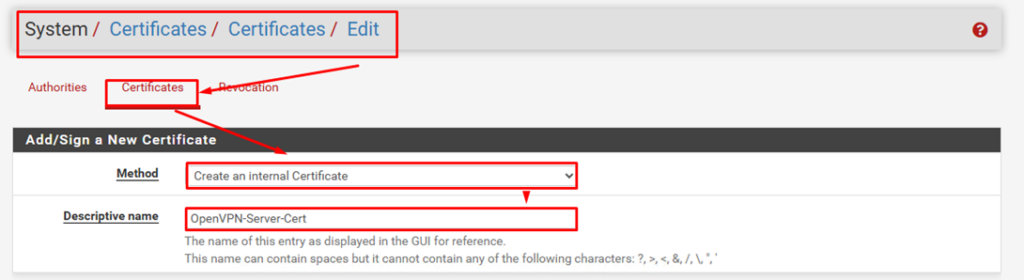
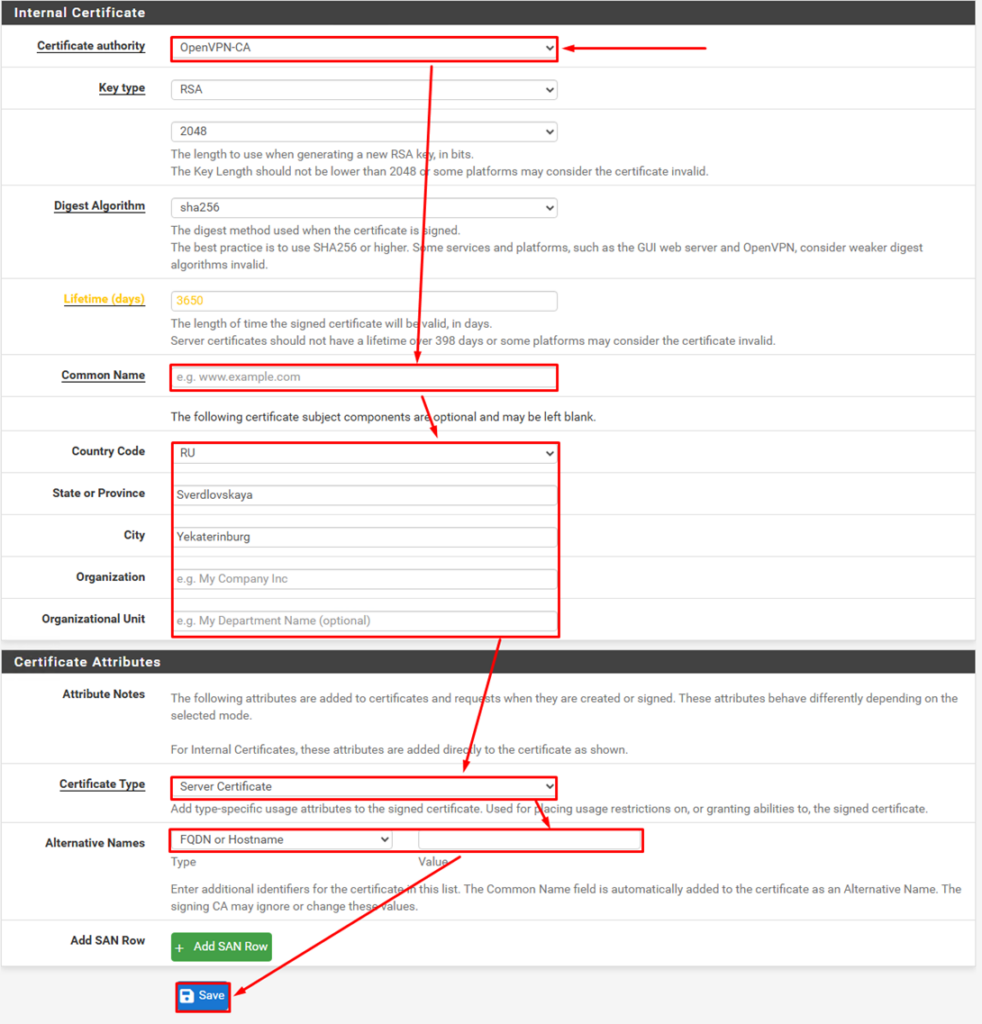
- Выпустим сертификат пользователя для OpenVPN
Делаем тоже самое что и для сервера, только выбираем тип: User certificate
- Настройка центра сертификации



Настройка OpenVPN в Pfsense с использованием Active Directory
- Делаем базовые настройки для своих нужд.
- Добавляем сервер аутентификации (т.е. на данном этапе будем настраивать запросы к LDAP и выборку пользователей которым можно будет подключаться по VPN)
System – User Manager – Autentification Servers – Add
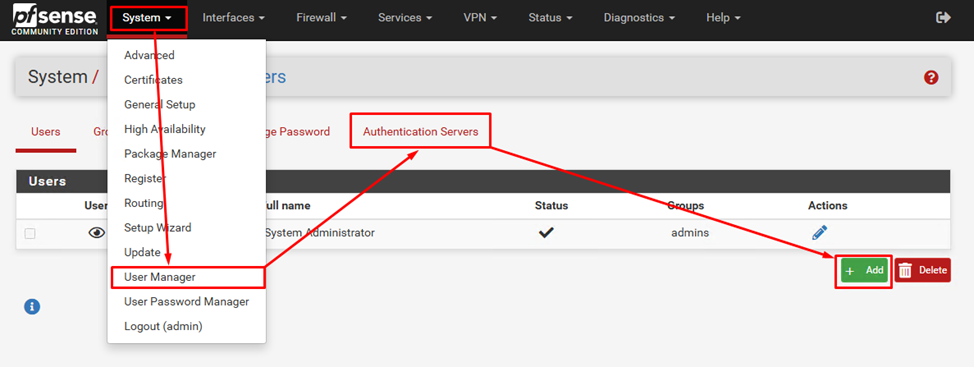
- Заполняем данные:
Descriptive name: AD-AUTH-VPN (Имя может быть любое)
Type: LDAP (Для подключения AD конечно выбираем LDAP)
Hostname or IP address: IP адрес сервера AD
Port value: 389 (если не защищенное соединение)
Transport: Standart TCP
Search scope: Entire Subtree
Base DN: DC=domain,DC=com (Указываем базовый контейнер для поиска, обычно корневой домен)
Authentication containers: OU=users,DC=domain,DC=com (Указываем конкретную ОУшку в которой будем искать пользователей для аутентификации)
Extended query: Ставим галочку
Query: memberOf=CN=GR-ACCESS-VPN-USERS,OU=AccessGroup,DC=domain,DC=com (тут указываем группу в которой дожен быть пользователь что бы проходить аутентификацию)
Bind anonymous: Снять галочку
Bind credentials: Здесь нам надо указать логин и пароль пользователя AD для подключения к AD
Initial Template: Microsoft AD
Остальные поля оставляем по умолчанию.
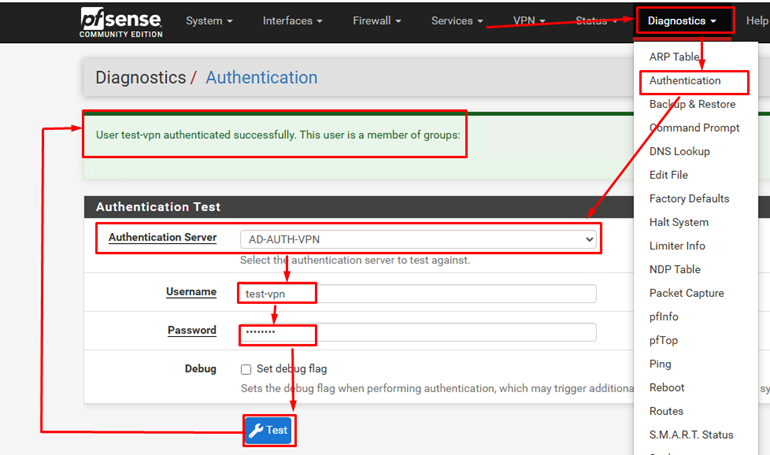
- Проверка сервера аутентификации:
Diagnostic – Authentication – Authentication server – test
Вводим данные пользователя AD, который состоит в группе доступа VPN
Установка и настройка OpenVPN
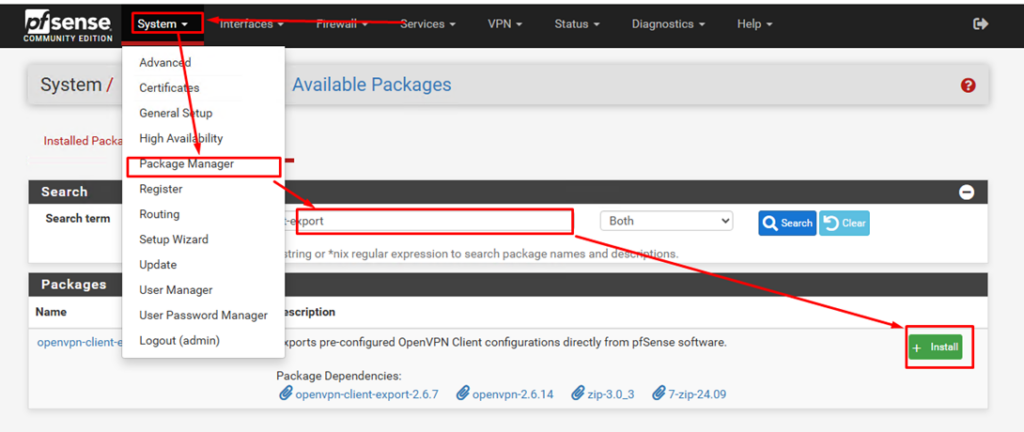
- Необходимо скачать и установить пакет openvpn-client-export
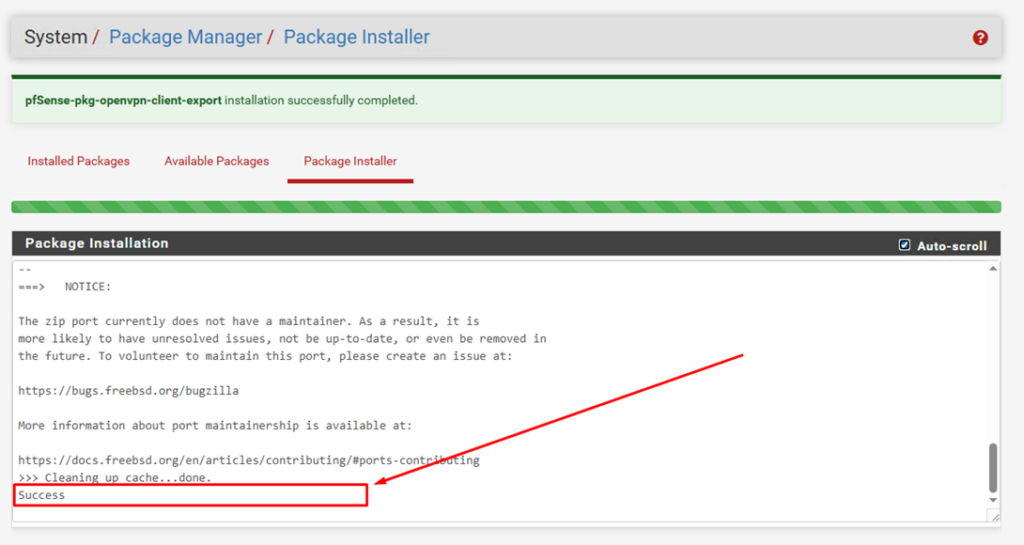
Успешная установка выглядит так:
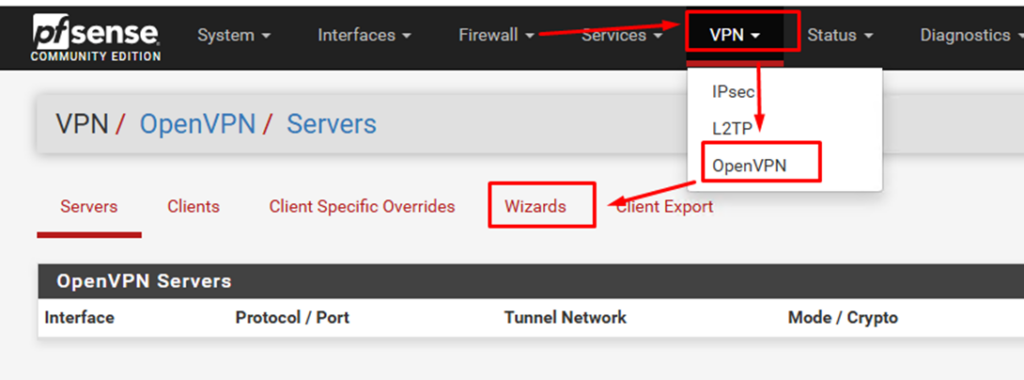
Настройка OpenVPN
1. Необходимо пройти мастер установки:
VPN – OpenVPN – Wizard
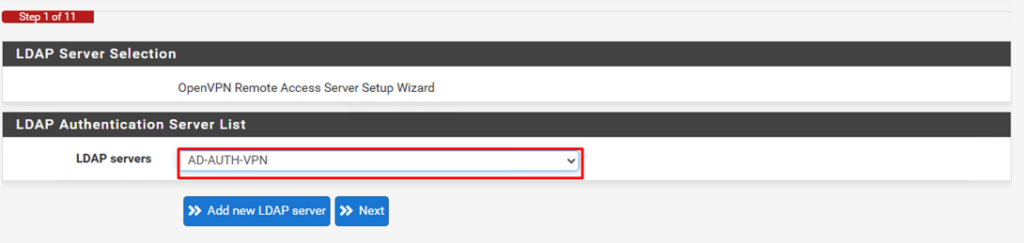
Выбираем тип сервера LDAP жмем Next и выбираем наш созданный сервер

Выбираем сертификат центра сертификации
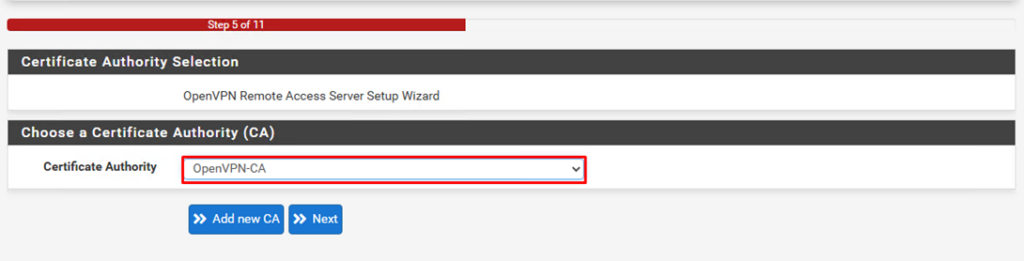
Выбираем сертификат сервера
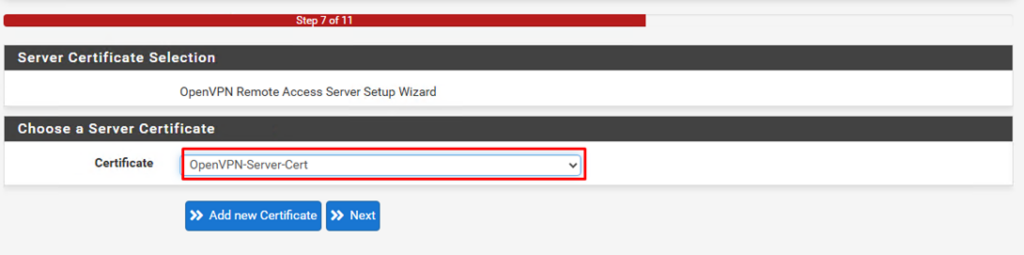
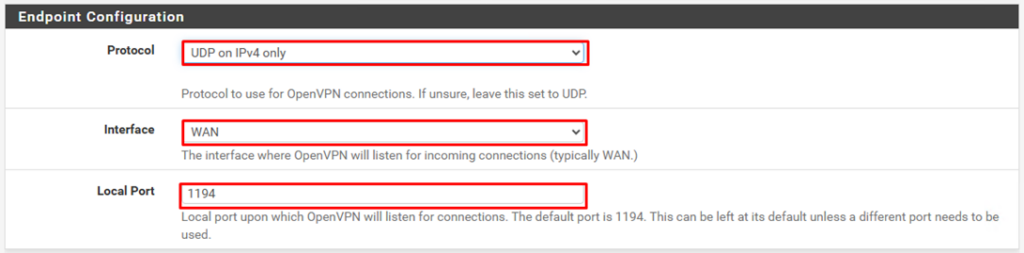
Далее заполняем настройки

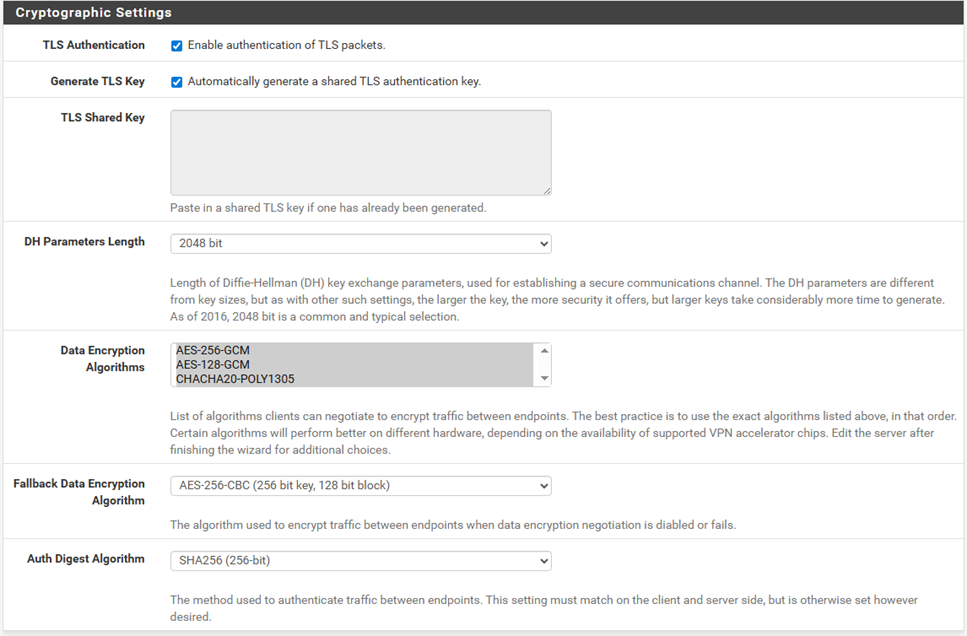
Криптографические настройки оставил по умолчанию
Настройки туннеля
IPv4 Tunnel Network: Указываем виртуальную сеть, т.е. она не должна пересекаться с физической
IPv4 Local Network: А здесь необходимо указать сеть к которой будет подключение
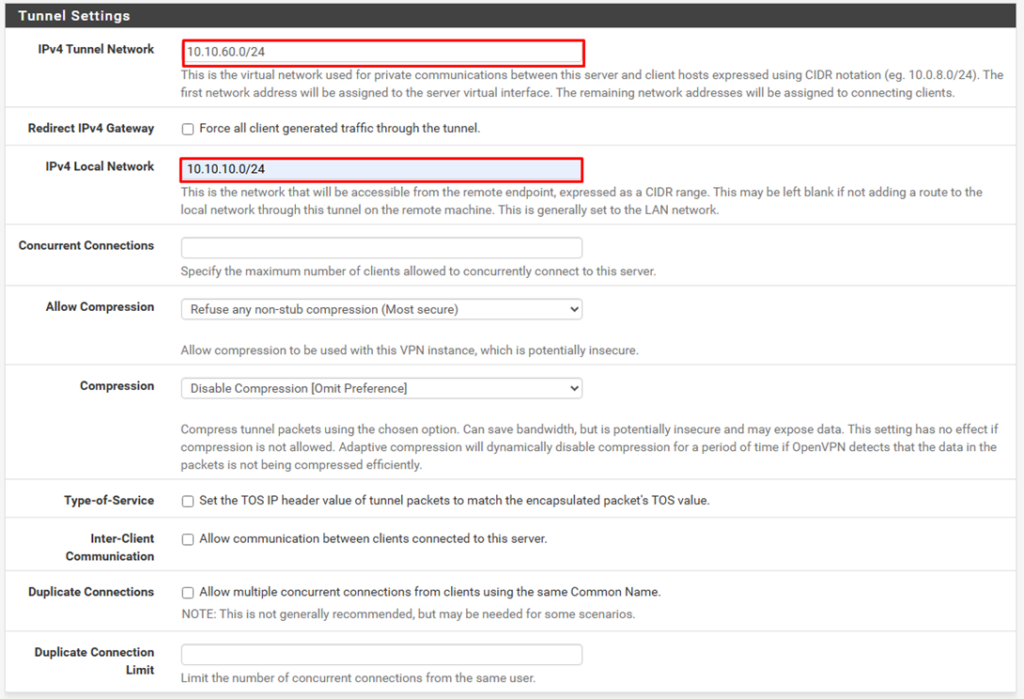
Клиентские настройки оставил по умолчанию

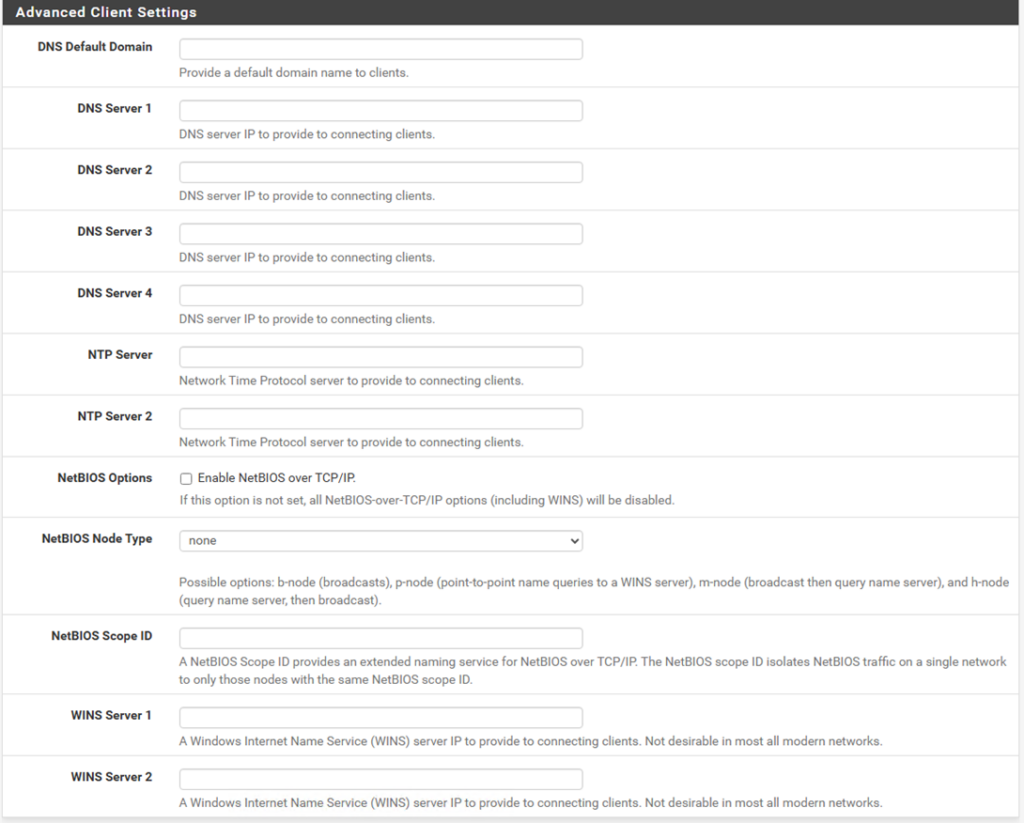
Дополнительные клиентские настройки
Указываем домен, днс сервера, ntp сервера, wins и тд если необходимо.
Жмем далее
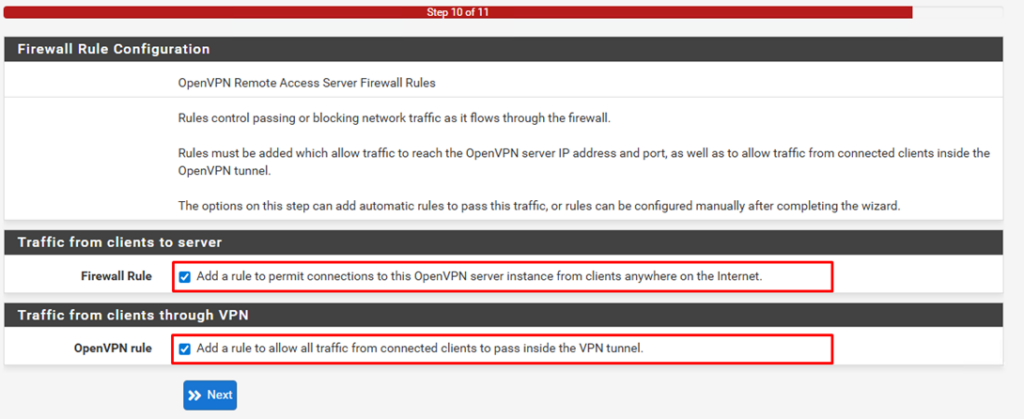
Настройки файрвола: отмечаем обе галочи что бы создались правила
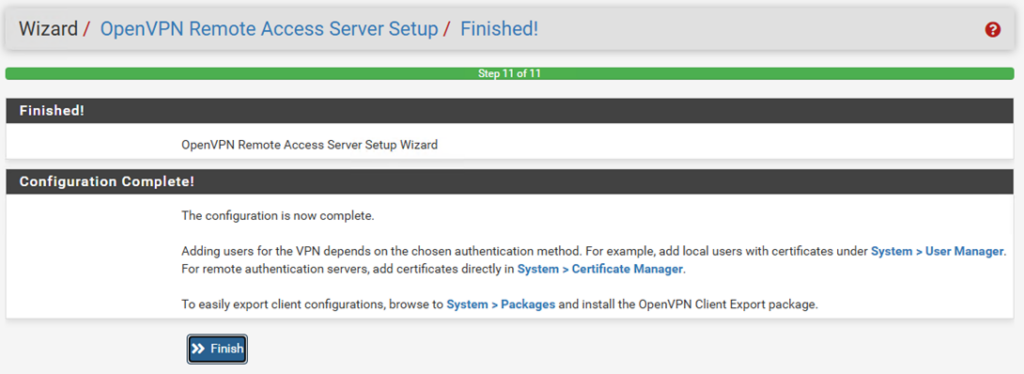
Готово!
После этого в списке будет наш сервер. Если необходимо добавить расширенные настройки, то необходимо отредактировать его уже после создания (касается если хочется добавить типа : push «route 10.0.0.0 255.255.255.0»
Подключение клиентов.
VPN – OpenVPN – Client Export
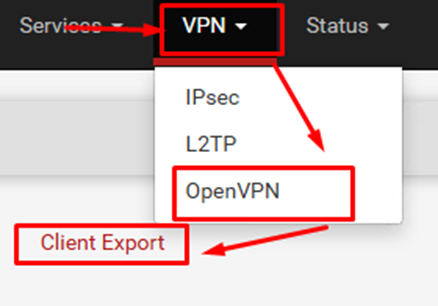
Важно! Если у вас WAN интерфейс за NAT, то необходимо изменить клиентские настройки.
Например есть публичный DNS: vpn.domain.com
PFsense стоит за роутером, а роутер пробрасывает порты.
Короче у клиента будут неверные настройки если в данном разделе стоит WAN
В моем случае я укажу вручную.

Крутим вниз и выбираем готовый пакет, который хотим установить.
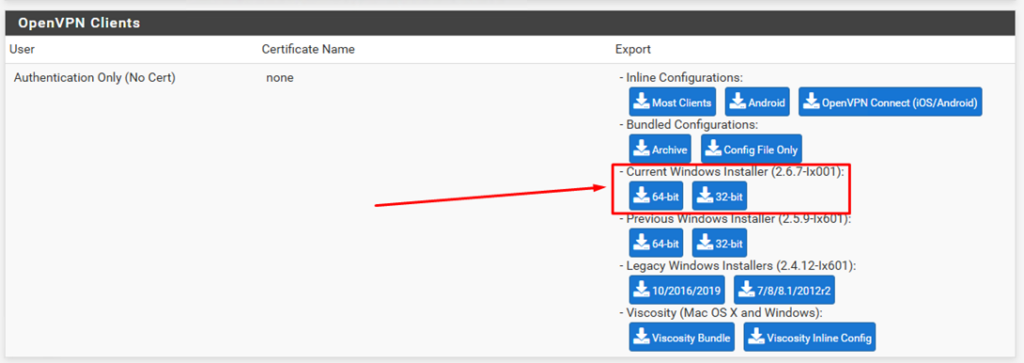
Скачается самораспаковывающийся архив. Передаем клиенту или устанавливаем сами.
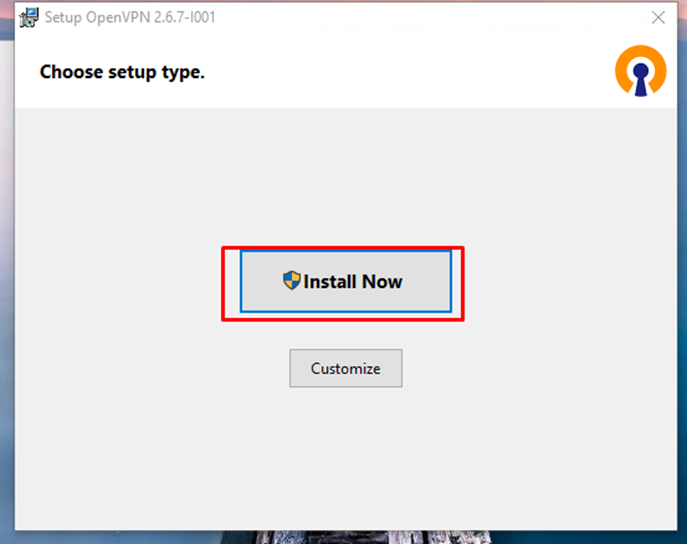
После установки появится ярлык на рабочем столе и в трее
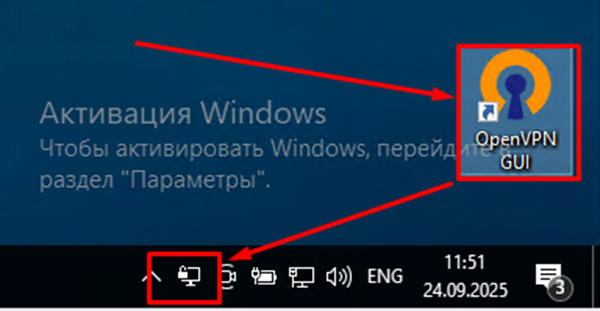
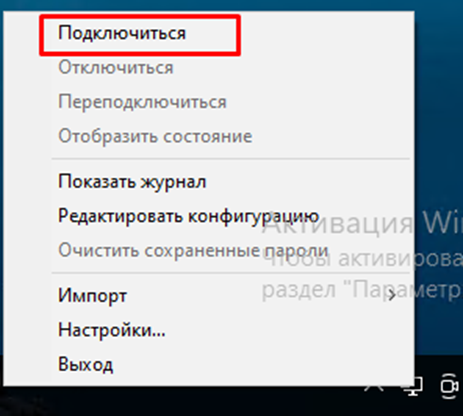
Жмем правой кнопкой по иконке в трее и выбираем «Подключиться»
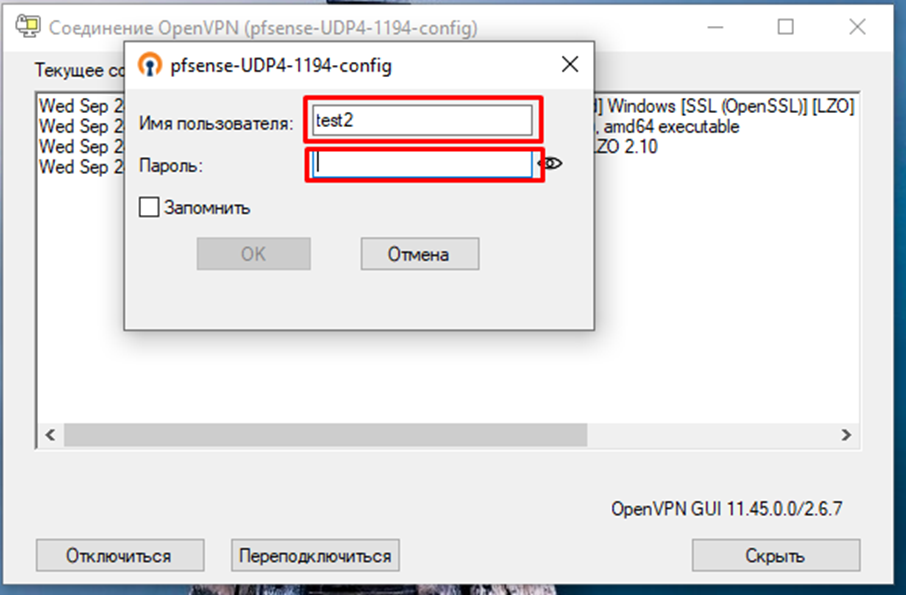
Вводим доменные логин и пароль пользователя
ВАЖНО! Не забываем прокинуть всяческие порты на роутере и проверяем настройки файрвола если не подключается…
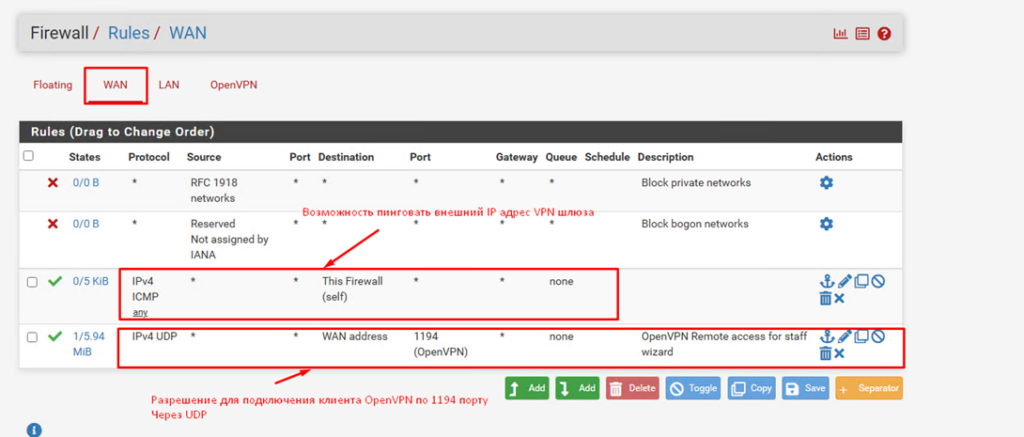
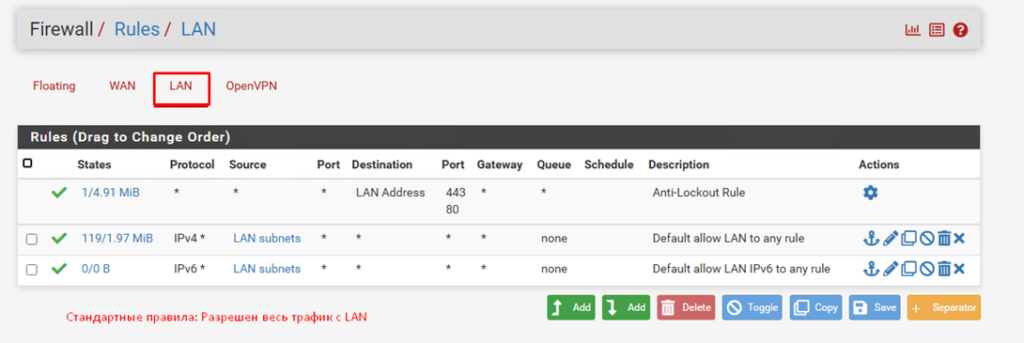
Настройки файрвола!