Запускаем командную строку или powershell от имени администратора и вводим:
reg add "HKCU\Software\Classes\CLSID\{86ca1aa0-34aa-4e8b-a509-50c905bae2a2}\InprocServer32" /f
После этого перезапускаем службу explorer.exe или перезагружаем компьютер.
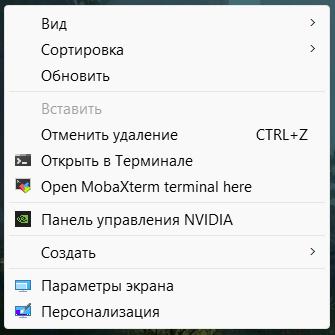
Запускаем командную строку или powershell от имени администратора и вводим:
reg add "HKCU\Software\Classes\CLSID\{86ca1aa0-34aa-4e8b-a509-50c905bae2a2}\InprocServer32" /f
После этого перезапускаем службу explorer.exe или перезагружаем компьютер.
Предположим что у вас уже установлена Клиент-Серверная платформа 1С… В моем случае это Debian 12 и 1С 8.3.25.1560. Первым делом необходимо обновить пакеты:
apt update && apt upgrade
Устанавливаем сервер Apache и добавляем его в автозагрузку. Так же сразу узнаем его версию:
apt install apache2
systemctl enable apache2
systemctl status apache2
apache2 -v
Создадим папки с публикациями наших баз:
mkdir /var/www/1c
mkdir /var/www/1c/buhtest
Переходим в папку с платформой 1С и публикуем базу:
cd /opt/1cv8/x86_64/8.3.25.1560/
./webinst -publish -apache24 -wsdir buhtest -dir /var/www/1c/buhtest -connstr "Srvr=db;Ref=buhtest" -confpath /etc/apache2/apache2.conf
Перезапустим Apache:
systemctl restart apache2
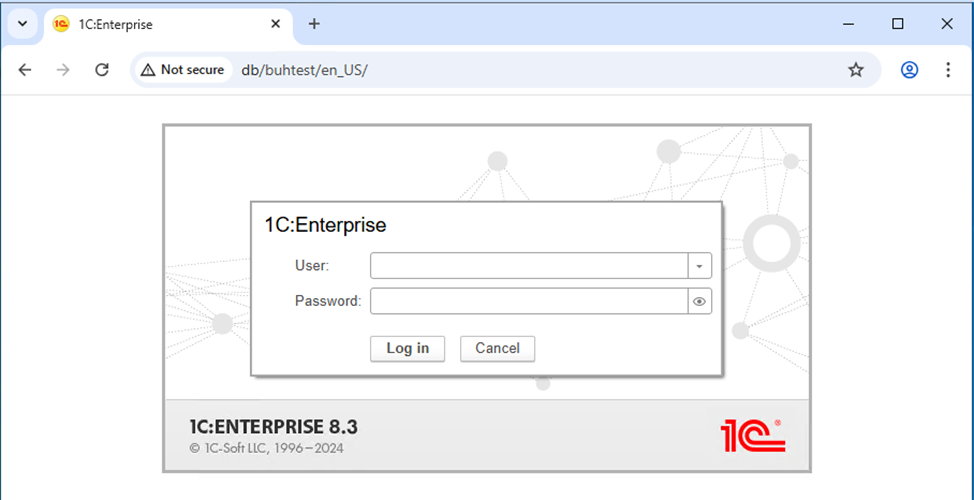
Пробуем открыть нашу базу через браузер… И если все хорошо, то увидим заветную картину:
Если хотим что бы работало по HTTPS, то необходимо изменить конфигу Apache:
nano /etc/apache2/sites-available/000-default.conf
<VirtualHost *:443>
		SSLEngine on
		SSLCertificateFile /etc/ssl/certs/server1.crt
		SSLCertificateKeyFile /etc/ssl/certs/server1.key
</VirtualHost>
Включаем модуль SSL для Apache и перезапускаем:
sudo a2enmod ssl
systemctl restart apache2
После этого базы будут доступны по протоколу HTTPS!