Запускаем командную строку или powershell от имени администратора и вводим:
reg add "HKCU\Software\Classes\CLSID\{86ca1aa0-34aa-4e8b-a509-50c905bae2a2}\InprocServer32" /f
После этого перезапускаем службу explorer.exe или перезагружаем компьютер.
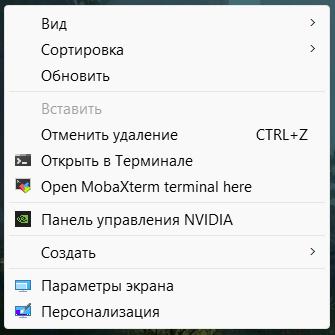
Запускаем командную строку или powershell от имени администратора и вводим:
reg add "HKCU\Software\Classes\CLSID\{86ca1aa0-34aa-4e8b-a509-50c905bae2a2}\InprocServer32" /f
После этого перезапускаем службу explorer.exe или перезагружаем компьютер.
Предполагается что у вас уже развернут KMS сервер, хотя можно взять и интернетовские общедоступные…
Запускаем командную строку от имени администратора и вводим для начала ключи windows:
#Для Windows 10
slmgr /ipk N69G4-B89J2-4G8F4-WWYCC-J464C
#Для Windows 11
slmgr /ipk W269N-WFGWX-YVC9B-4J6C9-T83GX
Далее нам необходимо указать сервер KMS (можно найти в интернете):
slmgr /skms kms.domain.ru
Далее непосредственно активируем Windows!
slmgr /ato