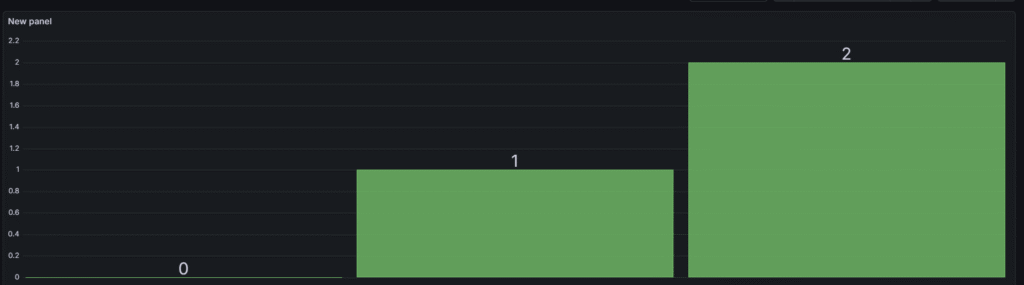
В данной статье будем забирать данные из базы PostgreSQL в дашборд Grafana. Переходим к делу:
Первым делом нам необходима развернутая БД и естественно Grafana. В моем случае будет данная среда будет развернута с помощью docker-compose
version: '3.9'

services:
  postgres:
    container_name: postgres
    image: postgres:15
    networks:
      default:
        ipv4_address: 172.20.0.101
    restart: always
    environment:
      POSTGRES_DB: name_db
      POSTGRES_USER: postgres
      POSTGRES_PASSWORD: your_secure_password
    ports:
      - "5432:5432"
    volumes:
      - ./postgres:/var/lib/postgresql/data

  grafana:
    container_name: grafana
    image: grafana/grafana
    networks:
      default:
        ipv4_address: 172.20.0.103
    links:
      - postgres
    restart: always
    ports:
      - '3000:3000'
    depends_on:
      - postgres
    volumes:
      - ./grafana-storage/_data:/var/lib/grafana

networks:
  default:
    ipam:
      driver: default
      config:
        - subnet: 172.20.0.0/16
В базе данных необходимо создать таблицы и наполнить их данными, которые мы будем извлекать… Если прям вручную, то можно с помощью программы DBeaver(бобер). Описывать данный процесс не буду.
Заходим в нашу графану по ip и порту 3000: http://localhost:3000 со стандартным логином и паролем admin:admin
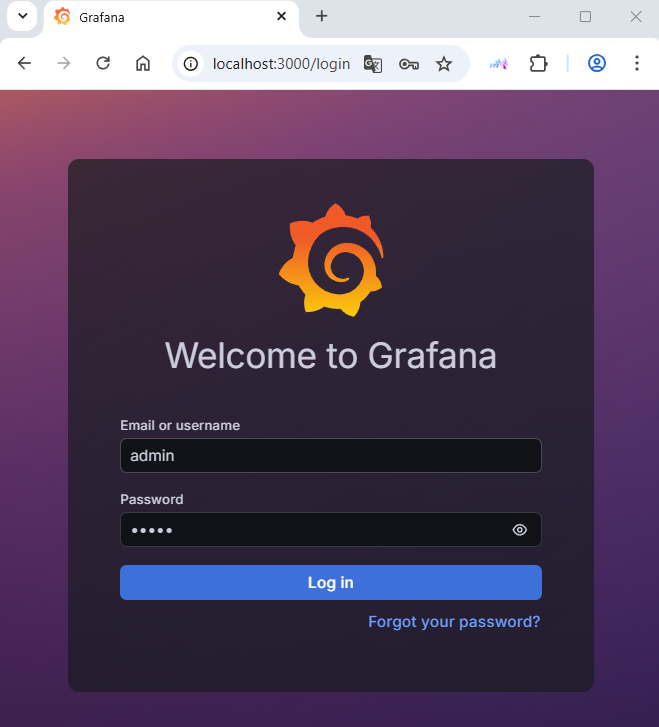
Далее нам необходимо придумать новый пароль или нажать skip, если хотим оставить стандартные.
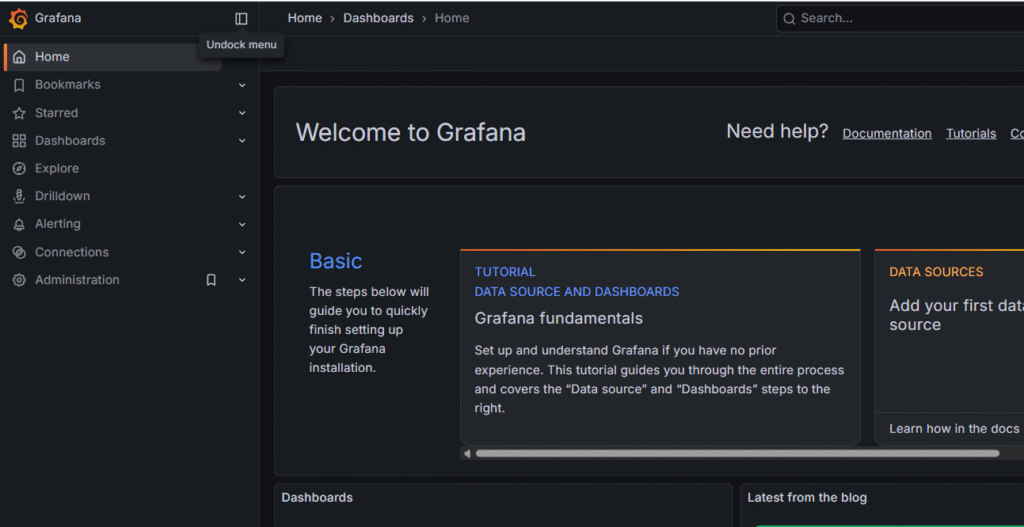
После этого попадаем в главное окно.
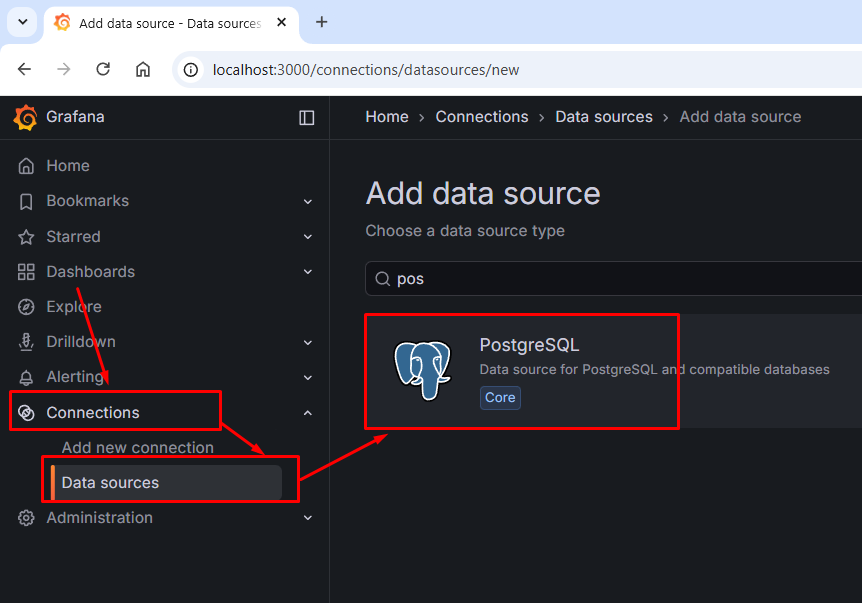
Далее нам необходимо настроить источники. Заходим в Connections — Data sources — PostgreSQL
Заполняем данные для подключения к БД.
Вводим имя источника. Host-URL — нам необходимо указать ip адрес контейнера, тк. они ж у нас в одной виртуальной сети. Имя БД, пользователя и пароль вводим свои, какие задали. Т.к. у нас нет SSL , поэтом упроверку ставим в DISABLE.
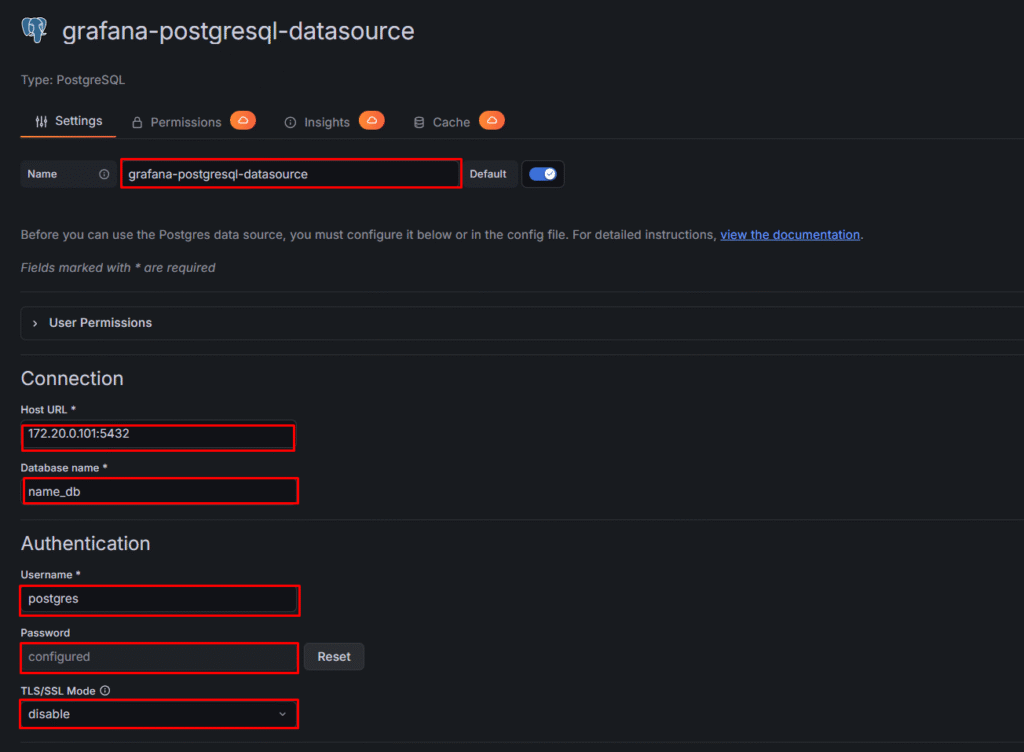
Остальные параметры оставляем по умолчанию. Листаем вниз и жмем Save & test
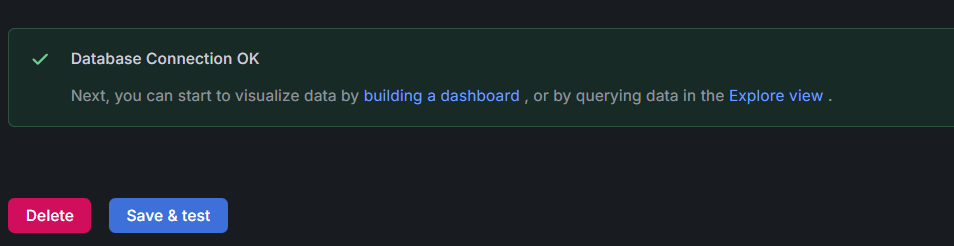
После этого уже можно непосредственно создавать наш дашборд!
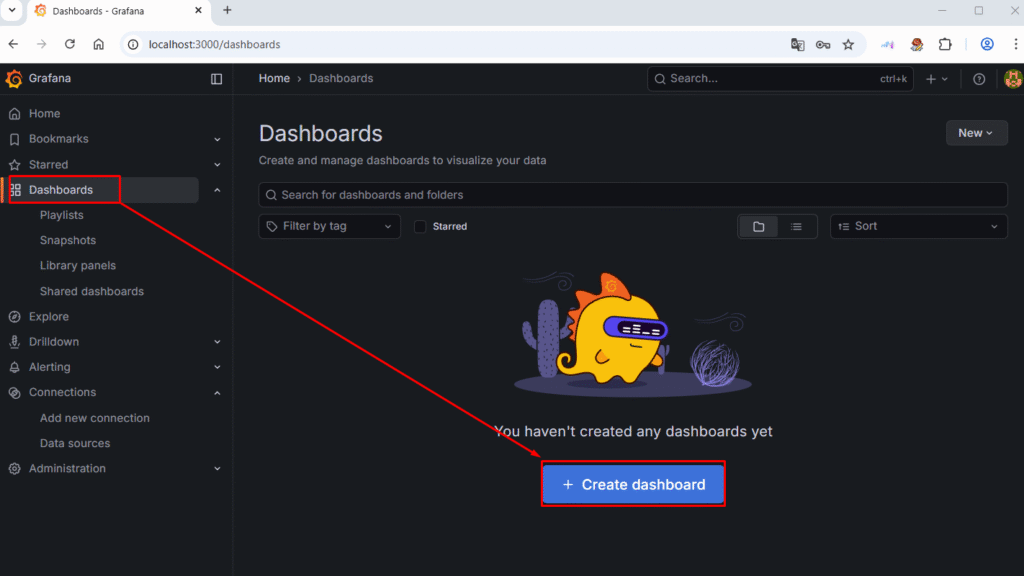
Переходим в Dashboards — Create dashboard
Жмем Add visualization
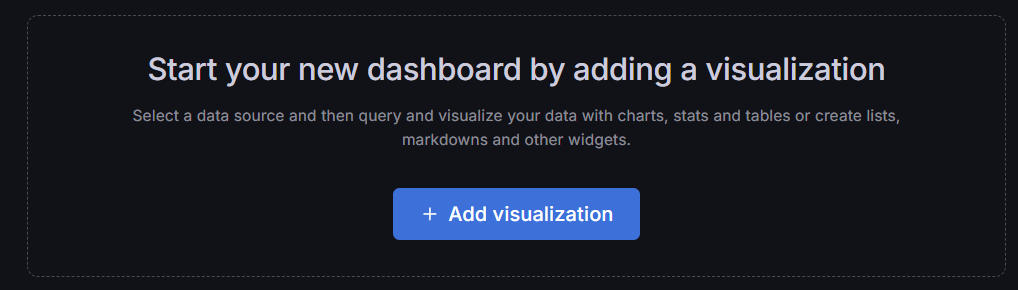
Выбираем наш источник
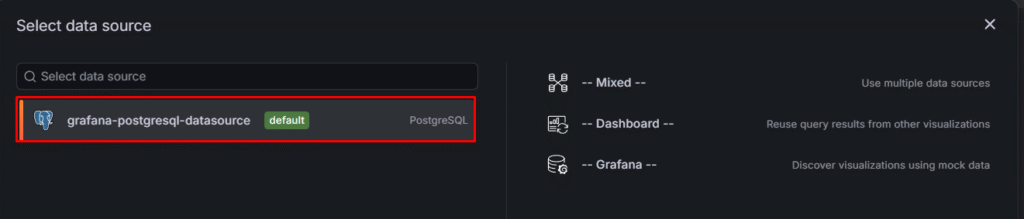
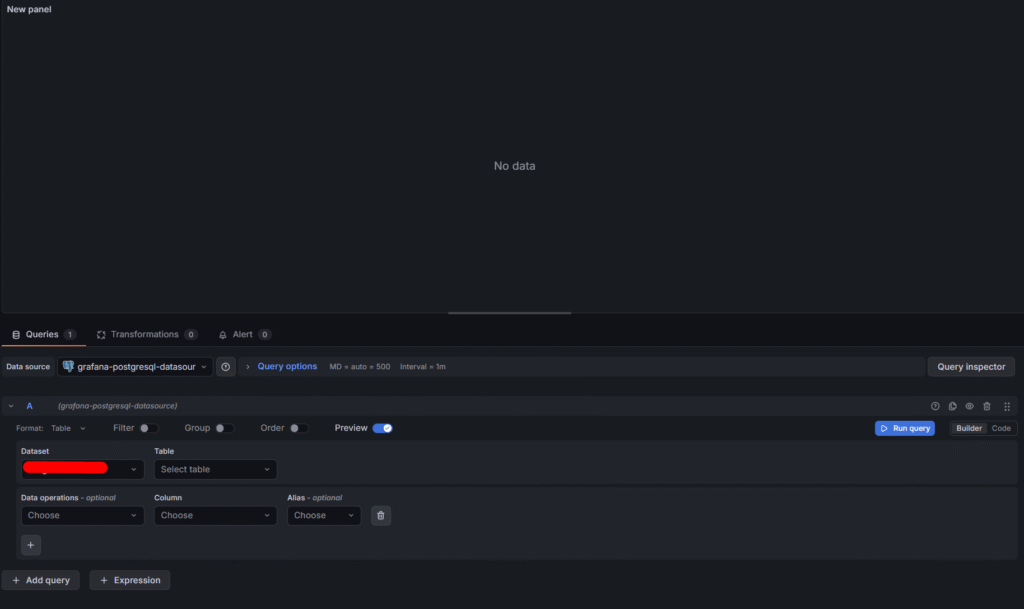
Далее мы попадаем сразу в создание новой панели и в конструктор запросов. Либо можно создавать запросы с помощью SQL синтаксиса
Мне больше нравится использовать SQL запросы для выборки данных
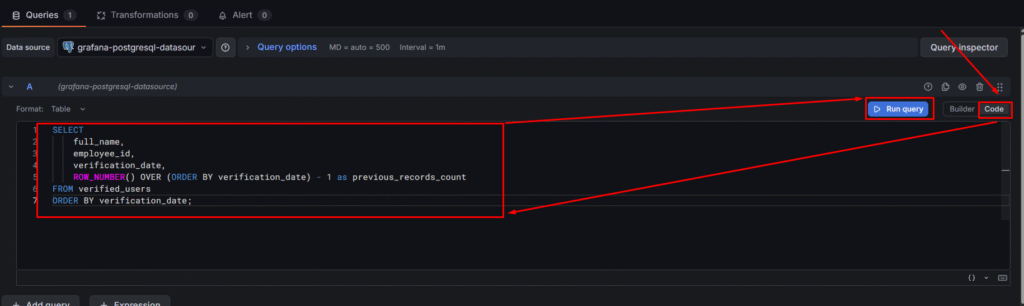
Построим на основе этого простой график.

Сохраняем панельку и любуемся результатом